Wie du einen Buchungslink zu deinem LinkedIn-Profil hinzugefügt
LinkedIn ist ein großartiger Ort, um mit potenziellen Kunden, Geschäftspartnern und neuen Möglichkeiten in Kontakt zu treten. Aber sobald jemand mit dir sprechen möchte, kann die Terminplanung schnell zu einem langen Hin und Her über Verfügbarkeiten werden.
Ein Buchungslink in deinem LinkedIn-Profil macht dies viel einfacher. Anstatt Nachrichten auszutauschen, um einen passenden Zeitpunkt zu finden, können die Besucher einfach deine Buchungsseite öffnen, einen Termin auswählen, der für sie passt, und direkt ein Meeting buchen.
In diesem Leitfaden zeigen wir dir, wie du deinen Syncory-Buchungslink in nur wenigen Schritten zu LinkedIn hinzufügst.
Schritt 1: Kopiere deinen Syncory-Buchungslink
Zuerst öffnest du den Syncory-Buchungslink, den du zu deinem LinkedIn-Profil hinzufügen möchtest.
Dies ist die Buchungsseite, die die Besucher verwenden werden, um deine Verfügbarkeit einzusehen und ein Meeting mit dir zu buchen.
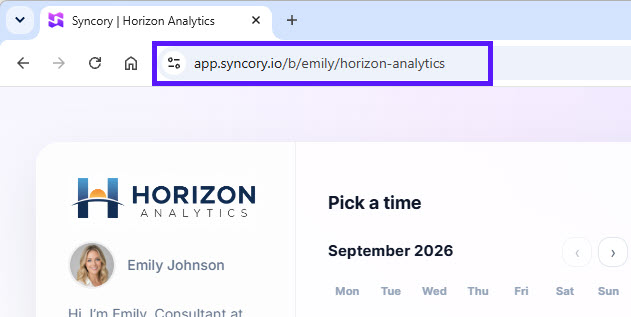
Schritt 2: Füge deinen Buchungslink zu LinkedIn hinzu
Es gibt zwei Möglichkeiten, deinen Buchungslink zu deinem LinkedIn-Profil hinzuzufügen. Welche Option dir zur Verfügung steht, hängt von deinem LinkedIn-Abonnement ab.
Option 1: Füge einen „Termin buchen“-Button hinzu
Wenn du ein LinkedIn Premium Business-Abonnement hast, kannst du einen „Termin buchen“-Button direkt im oberen Abschnitt deines Profils hinzufügen. (Hinweis: Ein reguläres LinkedIn Premium Career-Abonnement enthält diese Option nicht. Du benötigst LinkedIn Premium Business, um den „Termin buchen“-Button hinzuzufügen.)
Um deinen Buchungslink hinzuzufügen:
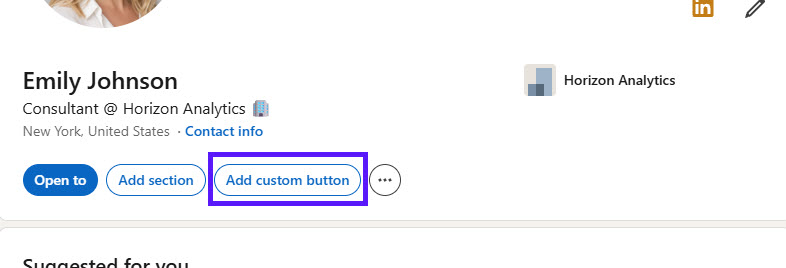
Klicke auf „Benutzerdefinierten Button hinzufügen“ in deinem LinkedIn-Profil.
Wähle im sich öffnenden Fenster „Termin buchen“, wähle „Einen bestehenden Buchungslink verwenden“ und gib deine Syncory-Buchungs-URL ein.
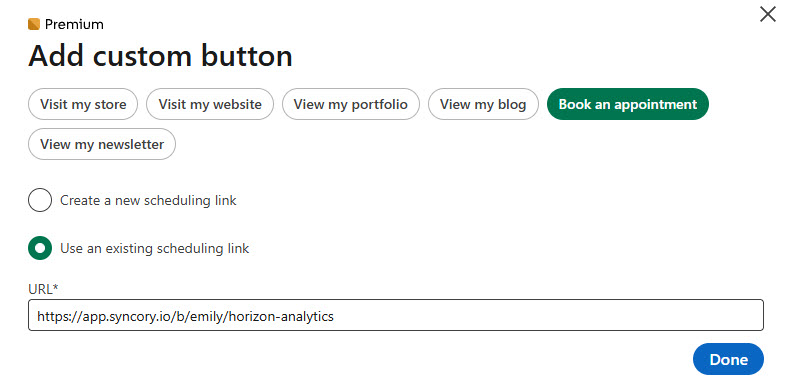
Klicke auf „Fertig“.
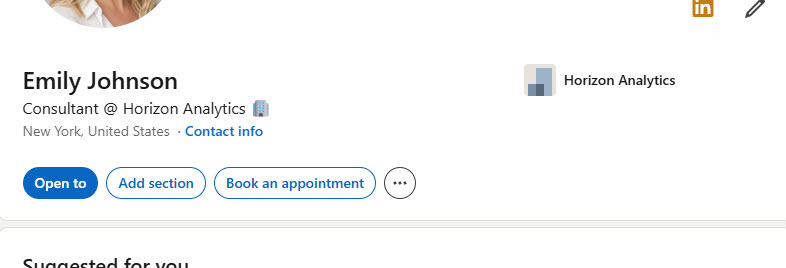
Der „Termin buchen“-Button erscheint jetzt oben in deinem LinkedIn-Profil und bietet den Besuchern eine direkte Möglichkeit, ein Meeting mit dir zu buchen.
Option 2: Füge deinen Buchungslink zum Abschnitt „Highlights“ hinzu
Diese Option erfordert kein LinkedIn Premium-Abonnement. Dein Buchungslink wird in einem speziellen Highlights-Abschnitt deines LinkedIn-Profils hinzugefügt.
Um deinen Buchungslink hinzuzufügen:
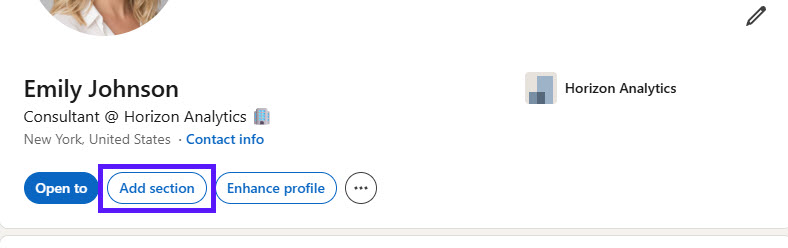
Klicke auf „Abschnitt hinzufügen“ in deinem LinkedIn-Profil.
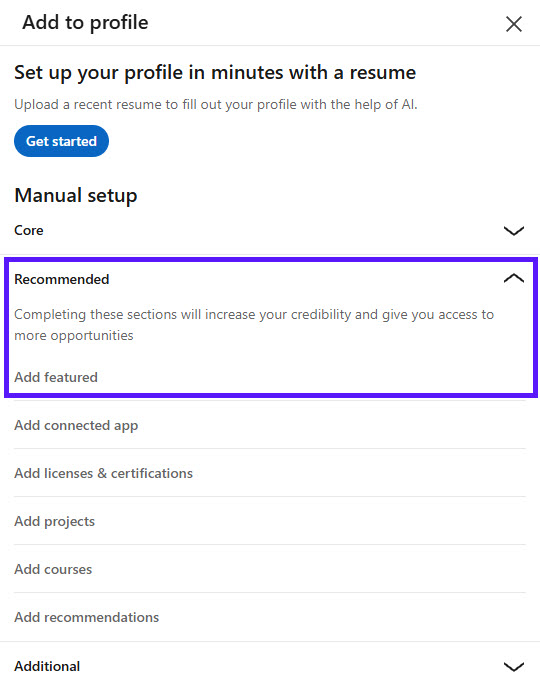
Erweitere im sich öffnenden Fenster „Empfohlen“ und klicke auf „Highlights hinzufügen“.
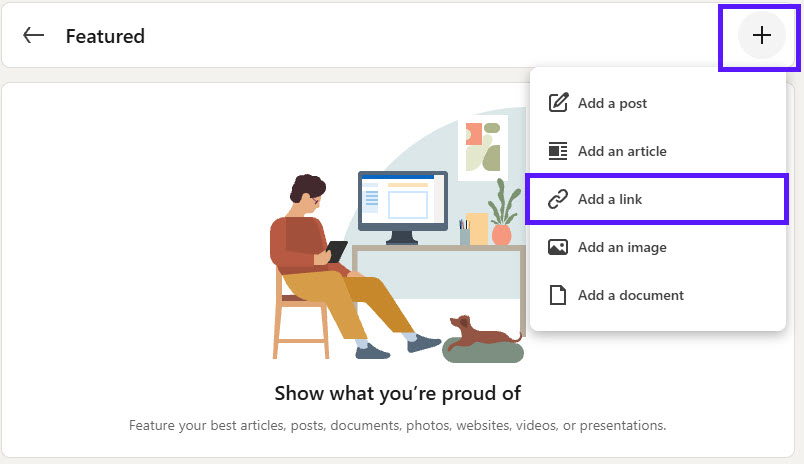
Klicke auf den +-Button und wähle „Link hinzufügen“.
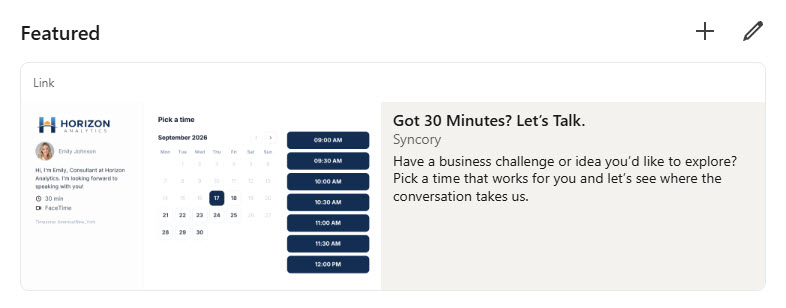
Gib deine Syncory-Buchungslink-URL ein und klicke auf „Hinzufügen“. Du kannst dann einen Titel und eine Beschreibung für deinen Buchungslink hinzufügen.
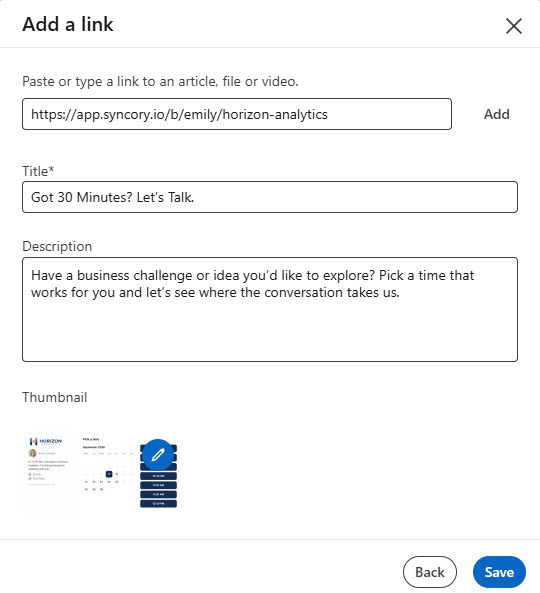
Klicke auf „Speichern“.
Der neue Highlights-Bereich erscheint jetzt auf deinem LinkedIn-Profil und bietet den Besuchern eine direkte Möglichkeit, auf deine Buchungsseite zuzugreifen und ein Meeting mit dir zu planen.
Fazit
Das Hinzufügen eines Buchungslinks zu deinem LinkedIn-Profil ist eine einfache Möglichkeit, es anderen zu erleichtern, ein Meeting mit dir zu planen. Anstatt hin und her über verfügbare Zeiten zu kommunizieren, können die Besucher einfach deine Verfügbarkeit einsehen und einen Termin wählen, der für sie passt.
Egal, ob du den „Termin buchen“-Button mit LinkedIn Premium Business verwendest oder deinen Buchungslink zum Highlights-Abschnitt hinzufügst, Syncory bietet deinen LinkedIn-Besuchern eine direkte und bequeme Möglichkeit, Zeit mit dir zu buchen.