Copilot mit Google Kalender und Outlook nutzen: Ein vollständiger Leitfaden
Microsoft Copilot wird zunehmend zu einem wertvollen Assistenten für die Verwaltung von Terminen, die Überprüfung von Verfügbarkeiten und das Verfolgen täglicher Verpflichtungen. Durch die Verbindung deiner Kalenderkonten kann Copilot Einblicke in bevorstehende Ereignisse geben, helfen, Terminfragen zu beantworten, und ein effizienteres Zeitmanagement unterstützen.
Egal, ob du Microsoft Outlook, Google Kalender oder eine Kombination aus beidem verwendest, die Integration deiner Kalender mit Copilot ermöglicht es dir, mehr Wert aus der Plattform zu ziehen und deinen Arbeitsablauf zu streamlinieren.
In diesem Leitfaden zeigen wir dir, wie du deine Kalender mit Microsoft Copilot verbindest, erklären, wie der Kalenderzugriff funktioniert, und erkunden, wie du ein vollständigeres Planungserlebnis über mehrere Kalenderkonten erstellen kannst.
Google Kalender und Outlook mit Microsoft Copilot verbinden
Die Verbindung eines Kalenders zu Microsoft Copilot dauert nur wenige Minuten. Der Einrichtungsprozess ist sowohl für Google Kalender als auch für Outlook identisch.
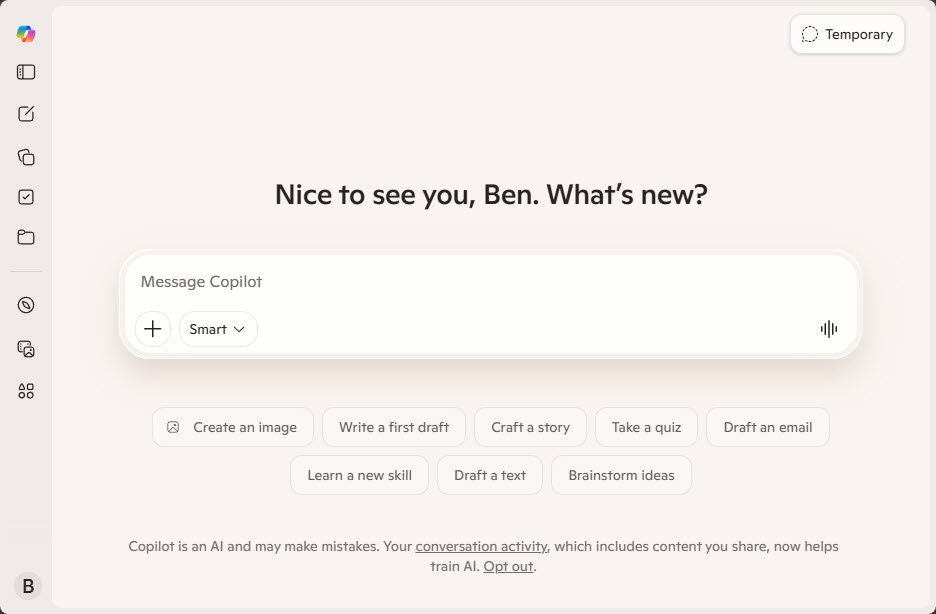
Öffne Microsoft Copilot und melde dich bei deinem Konto an.
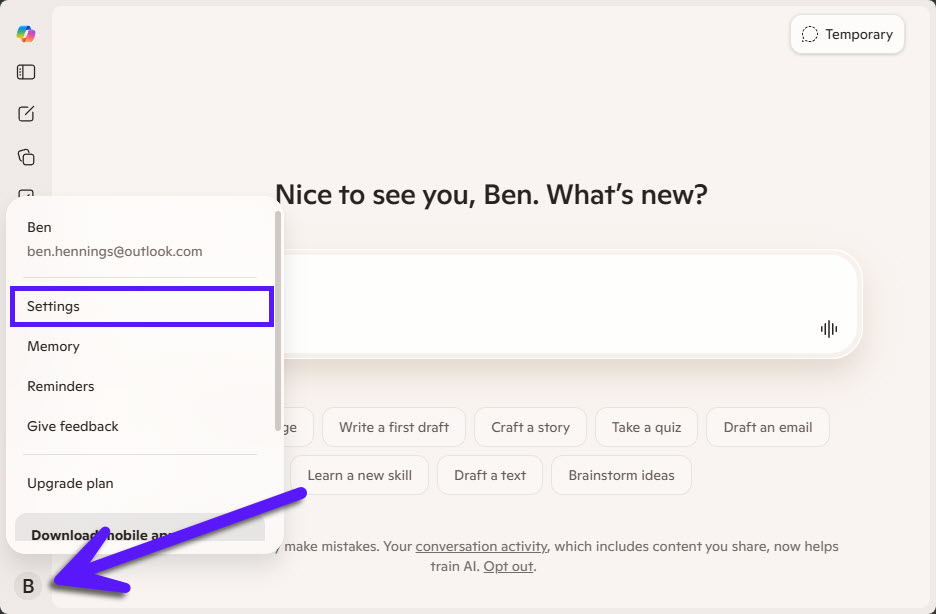
Klicke auf dein Profil in der unteren linken Ecke und wähle Einstellungen.
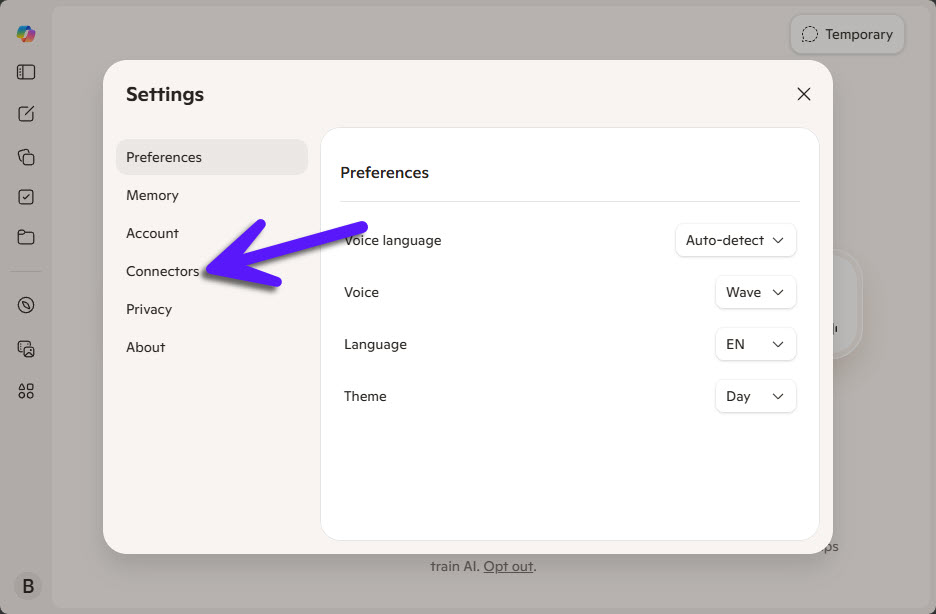
Gehe zu Connectoren.
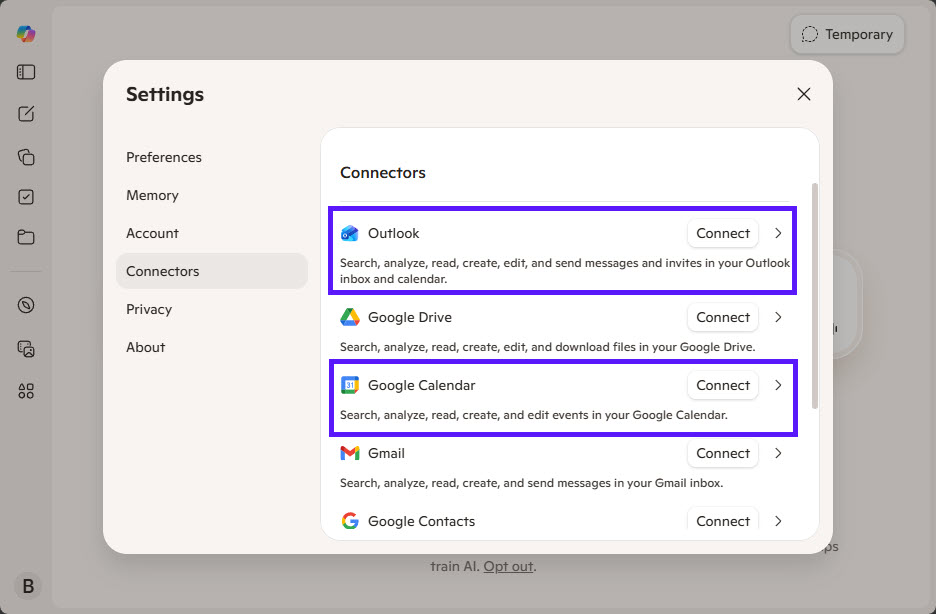
Wähle den Kalenderanbieter, den du verbinden möchtest (Google Kalender oder Microsoft Outlook), indem du rechts auf Verbinden klickst.
Befolge die Authentifizierungsanweisungen, um den Verbindungsprozess abzuschließen.
Microsoft Copilot Kalenderbeschränkungen
Bevor du dich auf Copilot für die Planung und das Management der Verfügbarkeit verlässt, ist es wichtig, seine aktuellen Kalenderbeschränkungen zu verstehen. Während Copilot sowohl Outlook als auch Google Kalender unterstützt, hat es nur Zugriff auf eine begrenzte Teilmenge deiner Kalenderdaten, was problematisch sein kann für Benutzer, die mehrere Konten verwalten oder sekundäre Kalender nutzen.
Microsoft Copilot erlaubt es dir derzeit nur, ein einzelnes Outlook-Konto zu verbinden. Während du den Zugriff für das verbundene Konto aktivieren oder deaktivieren kannst, gibt es derzeit keine Möglichkeit, mehrere Outlook-Konten gleichzeitig hinzuzufügen.
Sogar innerhalb eines verbundenen Outlook-Kontos scheint Copilot nur Ereignisse aus dem Primärkalender zu lesen. Ereignisse, die in sekundären Outlook-Kalendern gespeichert sind, werden beim Überprüfen der Verfügbarkeit oder beim Beantworten von terminbezogenen Fragen nicht berücksichtigt.
Die gleiche Einschränkung gilt für Google Kalender. Copilot unterstützt derzeit nur die Verbindung eines einzelnen Google-Kontos, was es schwierig macht, mit mehreren persönlichen oder geschäftlichen Google-Konten zu arbeiten.
Sogar innerhalb eines verbundenen Google-Kontos scheint Copilot nur Ereignisse aus dem Primärkalender zu lesen. Ereignisse, die in sekundären, freigegebenen oder benutzerdefinierten Kalendern gespeichert sind, werden im Allgemeinen nicht berücksichtigt, wenn Copilot die Verfügbarkeit bewertet.
Eine einheitliche Kalenderansicht für Copilot erstellen
Angesichts dieser Einschränkungen ist die praktischste Lösung, alle Kalenderereignisse in einen einzigen Kalender zu konsolidieren, auf den Microsoft Copilot zugreifen kann.
Theoretisch könntest du Veranstaltungen manuell zwischen Kalendern kopieren, um sicherzustellen, dass alles an einem Ort verfügbar ist. Dies wird jedoch schnell zeitaufwendig, schwer aufrechtzuerhalten und ist stark fehleranfällig.
Ein besserer Ansatz ist, alle Kalender automatisch mit einem Tool wie Syncory in einen einzigen Outlook-Kalender zu synchronisieren und diesen Kalender dann mit Microsoft Copilot zu verbinden.
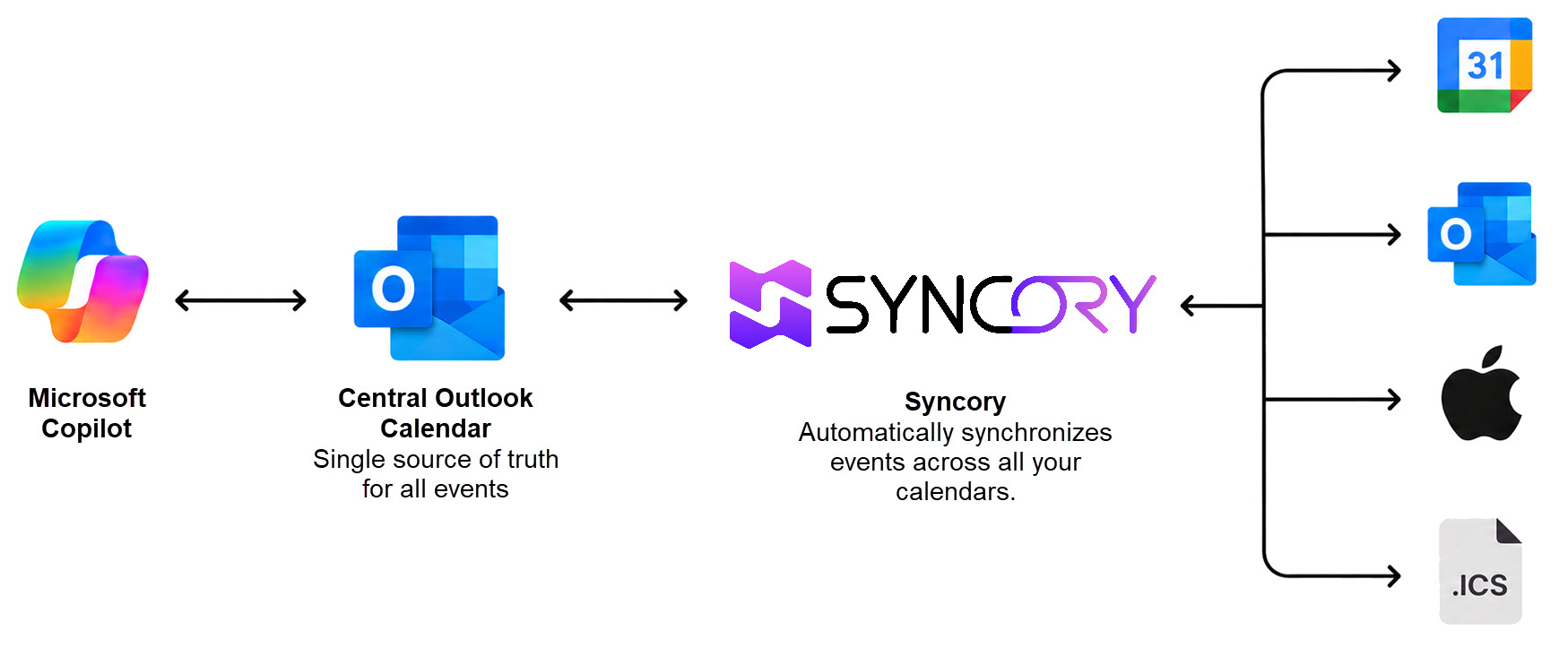
Da Copilot tief in das Microsoft-Ökosystem integriert ist, ist die Verwendung von Outlook als zentralem Kalender oft die praktischste Option. Durch die Konsolidierung von Ereignissen aus Google Kalender, zusätzlichen Outlook-Konten, freigegebenen Kalendern und anderen Kalenderquellen in einem primären Outlook-Kalender kann Copilot mit einer viel umfassenderen Sicht auf deinen Zeitplan arbeiten.
In der Praxis funktioniert die Einrichtung folgendermaßen:
Microsoft Copilot liest die Verfügbarkeit aus deinem primären Outlook-Kalender.
Syncory synchronisiert automatisch Ereignisse aus deinen anderen Kalendern in diesen Outlook-Kalender.
Dein Outlook-Kalender wird zur zentralen Wahrheit für alle Termine.
Copilot kann dann einen viel vollständigen Zeitplan analysieren, wenn es Fragen zur Verfügbarkeit oder Terminplanung beantwortet.
Mit dieser Einrichtung sorgt Syncory dafür, dass alle Kalenderquellen synchronisiert bleiben, sodass Copilot mit einer umfassenderen Sicht auf deinen Zeitplan arbeiten und zuverlässigere Planungsempfehlungen geben kann.