So nutzt du deinen Kalender mit Gemini: Eine vollständige Anleitung
Google Gemini kann viel mehr, als Fragen zu beantworten. Es kann deinen Zeitplan zusammenfassen, dir helfen, deinen Tag zu planen, neue Kalenderereignisse zu erstellen, bestehende zu aktualisieren und Fragen zu deinen bevorstehenden Terminen zu beantworten.
In diesem Leitfaden erfährst du, wie du Google Workspace-Apps wie Google Kalender mit Gemini verbindest. Obwohl sie Google Workspace-Apps genannt werden, benötigst du kein kostenpflichtiges Google Workspace-Abonnement. Du kannst diese Funktion auch mit einem persönlichen Google-Konto nutzen.
Google Workspace mit Gemini verbinden
Die Verbindung von Google Workspace mit Gemini dauert nur wenige Minuten.
Öffne Gemini und melde dich bei deinem Konto an.
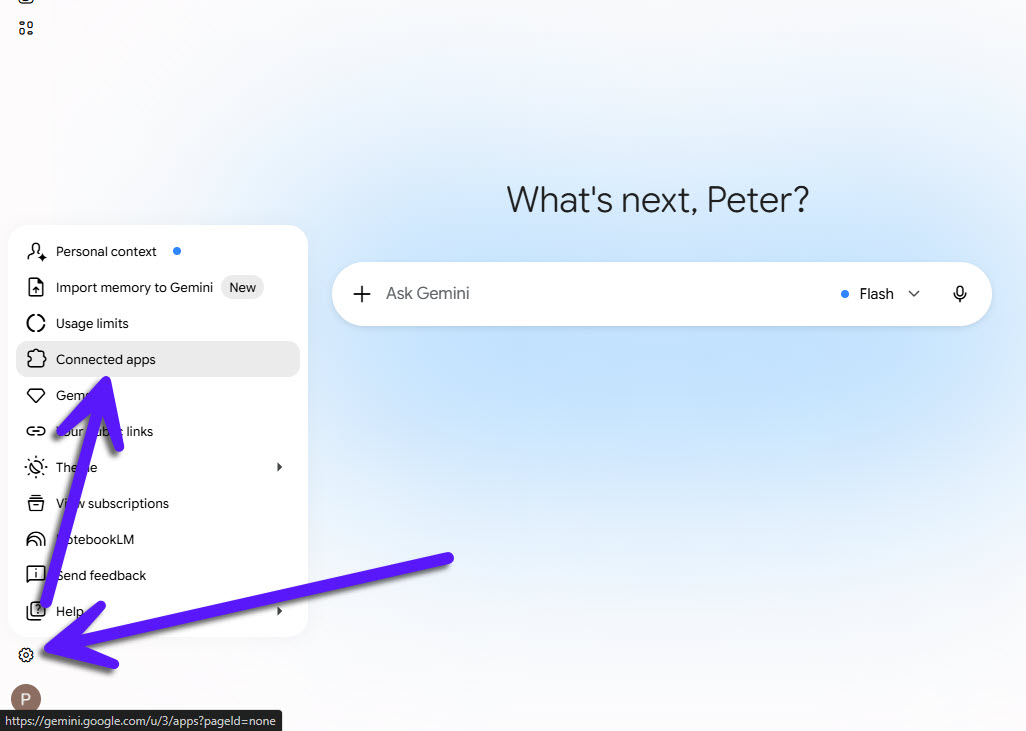
Gehe zu Einstellungen, indem du auf das Zahnrad-Symbol in der unteren linken Ecke klickst. Wähle dann Verbinde Apps.
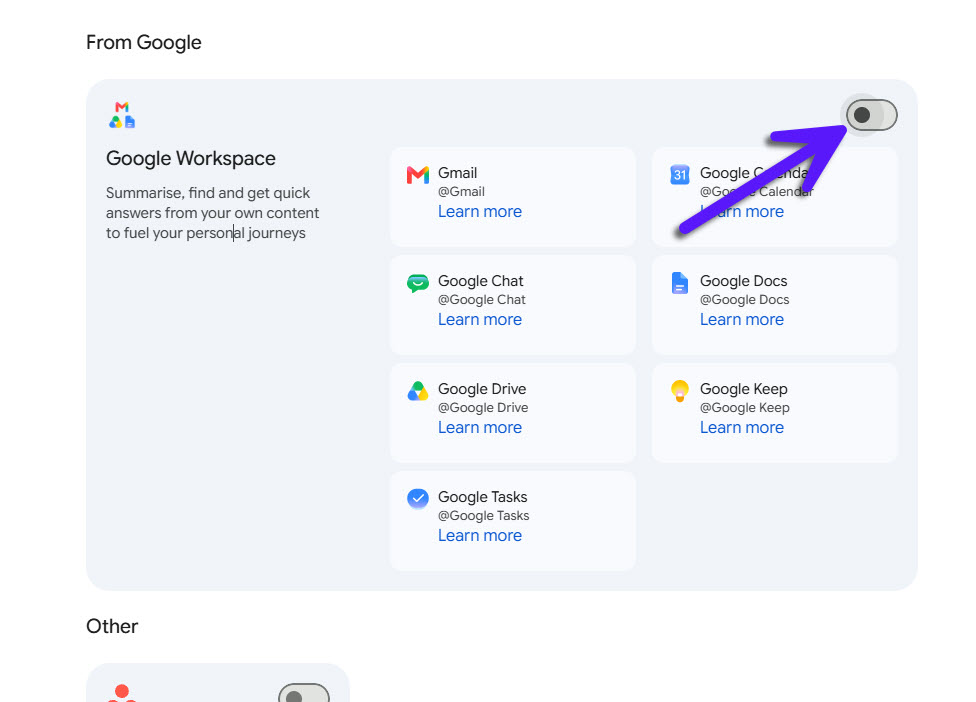
Aktiviere den Schalter in der oberen rechten Ecke der Google Workspace-Karte.
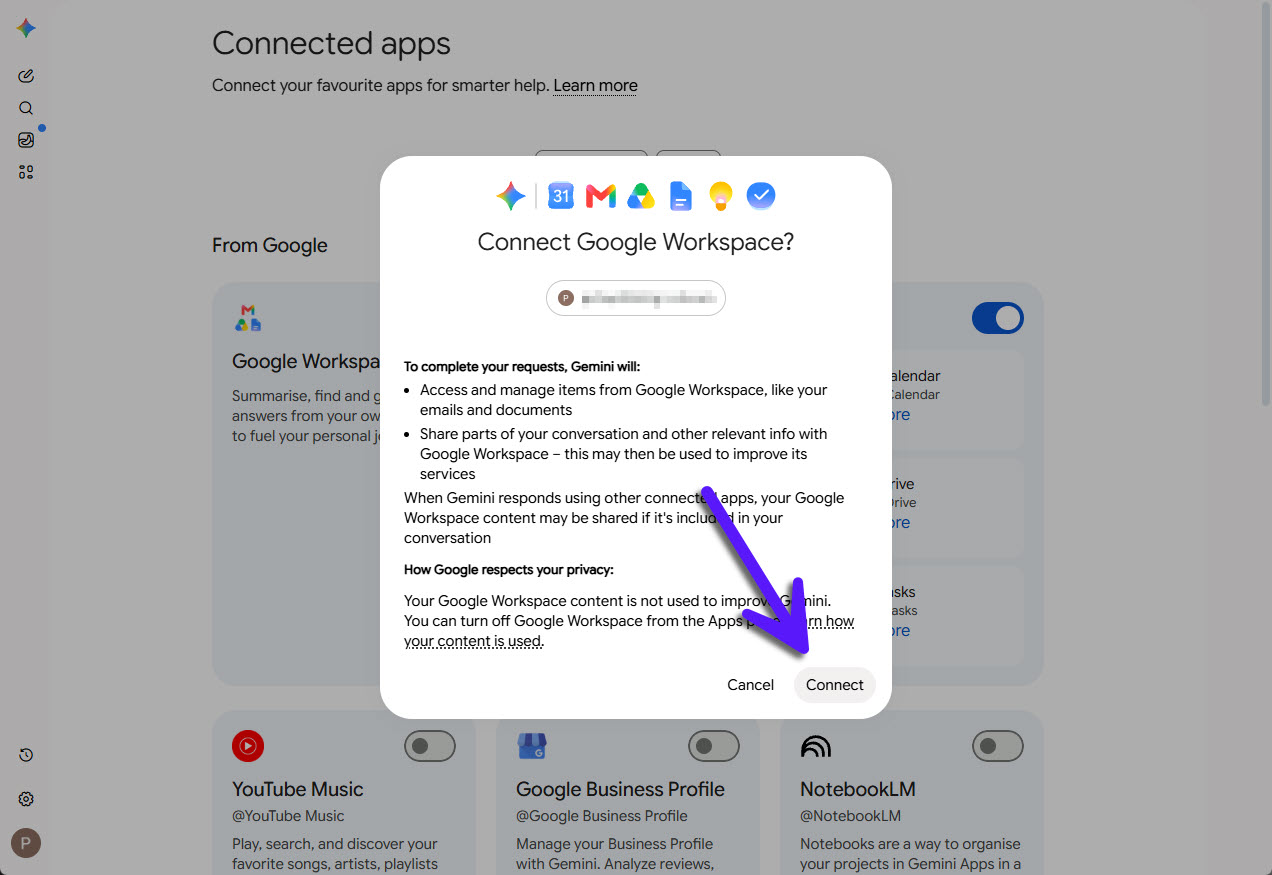
Klicke auf Verbinden, um Gemini zu autorisieren, auf deine Google Workspace-Apps, einschließlich Google Kalender, zuzugreifen.
Ist der Verbinden-Button deaktiviert? Wenn du eine Nachricht siehst, die dich auffordert, die intelligenten Funktionen von Google Workspace zu aktivieren, springe zum Fehlerbehebung- Abschnitt am Ende dieses Leitfadens.
Das war's! Deine Google Workspace-Apps sind jetzt mit Gemini verbunden, und du kannst beginnen, Fragen zu deinem Google Kalender zu stellen oder Ereignisse in natürlicher Sprache zu verwalten.
Du kannst Gemini zum Beispiel fragen:
Welche Meetings habe ich morgen?
Wann bin ich nächste Woche frei?
Erstelle ein Meeting mit Sarah am Freitag um 14 Uhr.
Bevor du anfängst, dich auf Gemini zur Verwaltung deines Kalenders zu verlassen, ist es wichtig, seine aktuellen Einschränkungen zu verstehen.
Gemini Kalender-Einschränkungen
Obwohl Gemini deinen Google Kalender lesen und verwalten kann, gibt es einige wichtige Einschränkungen, die du beachten solltest.
Gemini hat keinen Zugriff auf jeden Google Kalender: Obwohl Gemini auf mehrere Google Kalender zugreifen kann, hat es keinen Zugriff auf jeden Kalender in deinem Google-Konto. Beispielsweise könnten freigegebene Kalender, importierte Kalender und bestimmte spezielle Kalender nicht verfügbar sein. Daher hat Gemini möglicherweise nicht immer einen vollständigen Überblick über deinen Zeitplan.
Gemini kann auf Kalender außerhalb deines verbundenen Google-Kontos nicht zugreifen: Gemini kann nur auf Kalender zugreifen, die zu deinem verbundenen Google-Konto gehören. Kalender, die in anderen Diensten gespeichert sind, wie Microsoft Outlook oder Apple Kalender (iCloud), sind nicht direkt verfügbar. Das Gleiche gilt, wenn du mehrere Google-Konten verwendest. Gemini kann nur auf das aktuell verbundene Konto zugreifen, sodass Termine, die in einem anderen Google-Konto gespeichert sind, nicht angezeigt werden, wenn du Gemini nach deinem Zeitplan fragst.
So umgehst du die Kalender-Einschränkungen von Gemini
Während die Kalenderintegration von Gemini nützlich ist, können ihre Einschränkungen verhindern, dass sie deinen vollständigen Zeitplan sieht. Wenn deine Termine auf mehrere Google-Konten, Outlook, Apple Kalender oder andere Kalenderanbieter verteilt sind, hat Gemini keinen Zugriff auf all diese.
Eine Möglichkeit wäre, Termine manuell in einen Kalender zu kopieren, auf den Gemini zugreifen kann. Allerdings wird das schnell zeitaufwändig, schwer zu pflegen und fehleranfällig, wenn Termine hinzugefügt, aktualisiert oder storniert werden.
Eine praktische Lösung ist es, deine Kalender automatisch mit einem Tool wie Syncory zu synchronisieren.
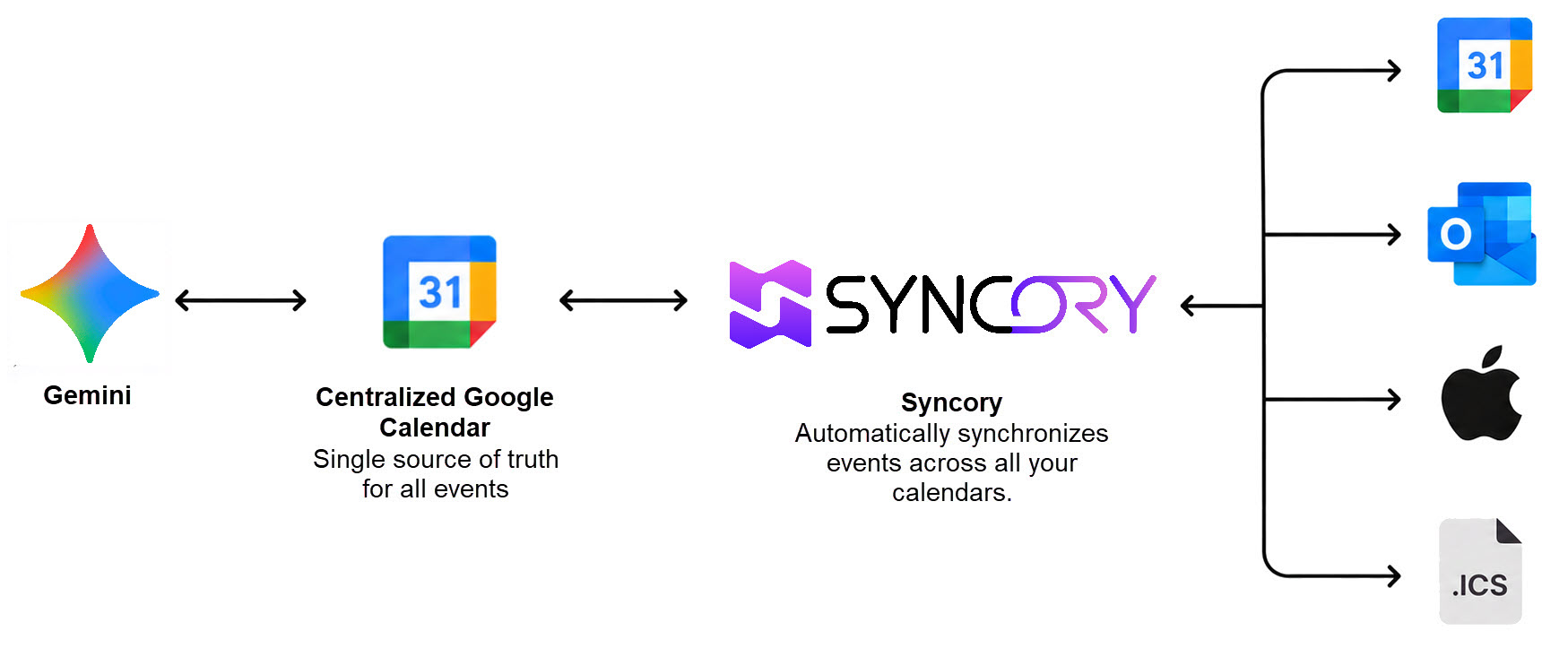
Durch die Synchronisierung von Google Kalender, Outlook, Apple Kalender und anderen Kalenderanbietern in einen einzelnen Google Kalender kann Gemini mit einem viel vollständigeren Überblick über deinen Zeitplan arbeiten, ohne dass manueller Aufwand erforderlich ist.
Syncory hält deine Kalender automatisch im Hintergrund synchronisiert. Neue Ereignisse, Aktualisierungen und Stornierungen werden in deinen verbundenen Kalendern widergespiegelt, sodass Gemini stets auf die neueste Version deines Zeitplans zugreifen kann. Das ermöglicht es Gemini, präzisere Antworten zu geben, Ereignisse mit weniger Konflikten zu erstellen und dir zu helfen, deinen Tag mit mehr Zuversicht zu planen.
Fazit
Gemini macht es einfach, mit deinem Kalender in natürlicher Sprache zu interagieren. Sobald es verbunden ist, kann es Fragen zu deinem Zeitplan beantworten, Ereignisse erstellen, Termine aktualisieren und dir helfen, deinen Tag zu planen.
Allerdings hat Gemini nicht auf jeden Kalender Zugriff. Wenn deine Termine auf mehrere Google-Konten, Outlook, Apple Kalender oder andere Kalenderanbieter verteilt sind, wird es nicht über einen vollständigen Überblick über deinen Zeitplan verfügen.
Durch die Synchronisierung deiner Kalender mit Syncory kannst du Ereignisse in einen einzigen Google Kalender konsolidieren, auf den Gemini zugreifen kann. Das ermöglicht es Gemini, mit einem viel vollständigen Bild deiner Verfügbarkeit zu arbeiten und genauere Planungshilfen bereitzustellen.
Fehlerbehebung: Kann Google Workspace nicht verbinden (Gmail-Einstellungen)
Wenn der Verbinden-Button deaktiviert ist, während du versuchst, Google Workspace mit Gemini zu verbinden, musst du wahrscheinlich zuerst die smarten Funktionen von Gmail aktivieren.
Typischerweise siehst du eine Nachricht ähnlich der folgenden:
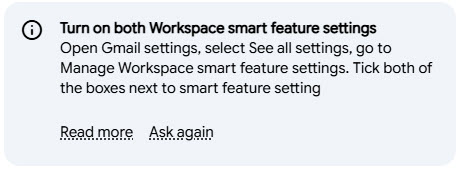
Glücklicherweise dauert es nur eine Minute, das zu beheben.
1. Öffne Gmail
Öffne Gmail und melde dich an mit dem gleichen Google-Konto, das du auch für Gemini verwendest.
2. Öffne die Gmail-Einstellungen
Klicke auf das Zahnrad-Symbol oben rechts. Klicke im sich öffnenden Fenster auf Alle Einstellungen anzeigen.
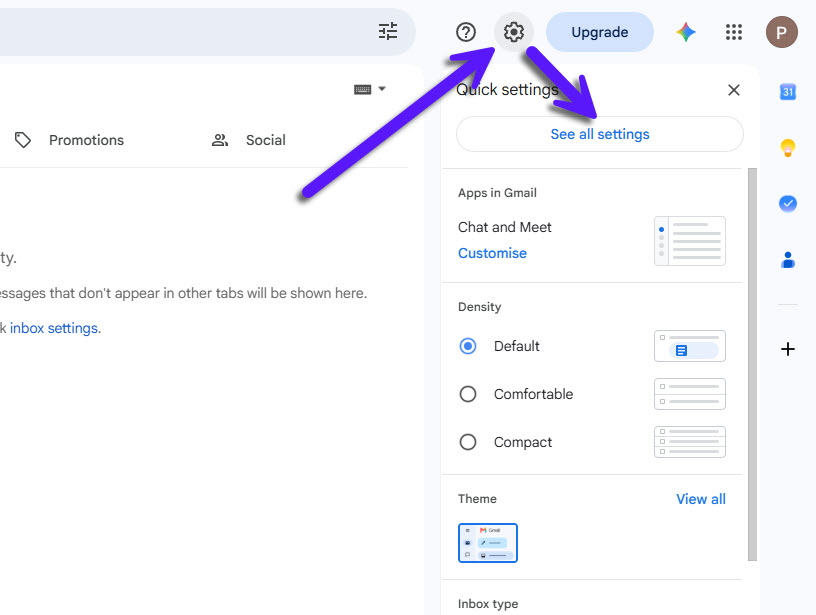
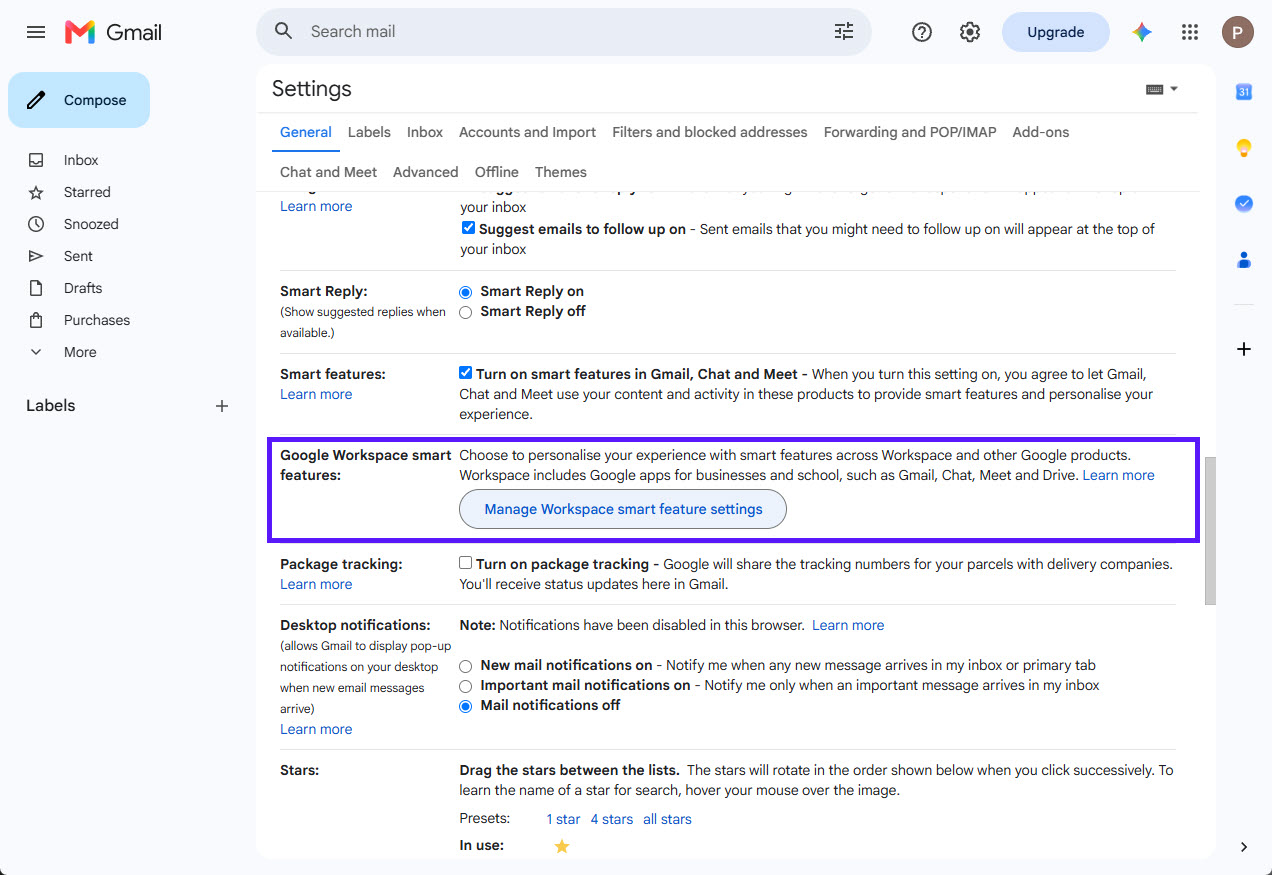
3. Scrolle zu den smarten Funktionen von Google Workspace
Auf der Allgemein-Registerkarte scrolle nach unten, bis du Smarten Funktionen in Google Workspace erreichst, und klicke auf Verwalte die Einstellungen für smarte Funktionen für Google Workspace.
4. Aktiviere die smarten Funktionen
Aktiviere beide der folgenden Optionen:
Intelligente Funktionen in Google Workspace
Intelligente Funktionen in anderen Google-Produkten
Klicke auf Speichern, um die Änderungen zu übernehmen.
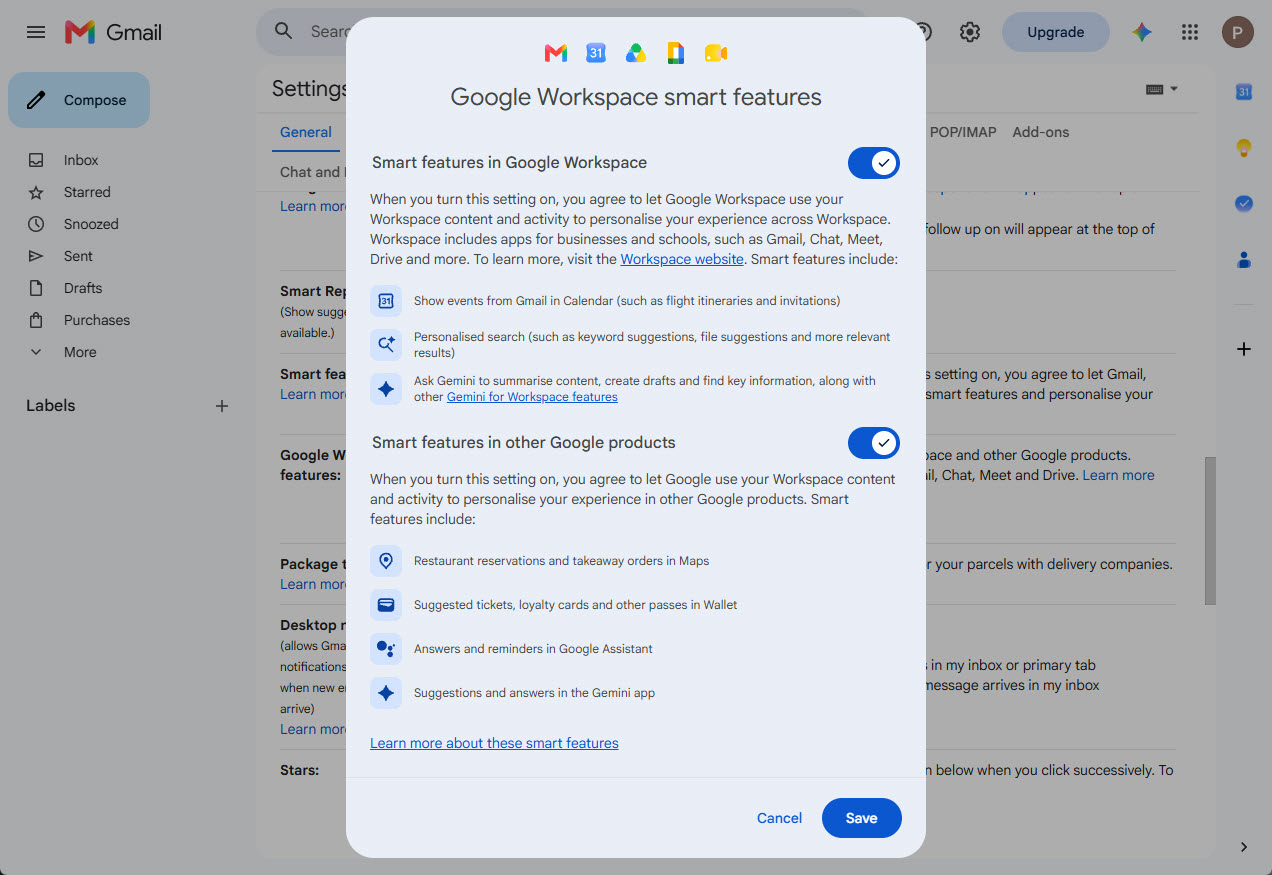
Das war's! Das Problem sollte jetzt behoben sein, und du kannst zum Verbinden von Google Workspace mit Gemini-Abschnitt zurückkehren, um die Einrichtung abzuschließen.